Tampilkan postingan dengan label email gratis. Tampilkan semua postingan

Kamis, 28 April 2016

cara-mudah-membuat-email-hotmail

 Cara-Mudah-Membuat-Email-Hotmail-Terbaru Cara Mudah Membuat Email Hotmail Terbaru
بِسْــــــــــــــــــمِ اﷲِالرَّحْمَنِ اارَّحِيم
السَّلاَمُ عَلَيْكُمْ وَرَحْمَةُ اللهِوَبَرَكَاتُهُ
Hello sobat pengunjung bang Joni blog, beberapa waktu yang lalu bang joni sudah mempostkan artikel yang membahas tentang: Cara-Mudah-Membuat-Email-Gmail-Baru dan Cara-Mudah-Membuat-Email-Yahoo-Baru jadi sekarang biar lengkap bang Joni akan memposting tutorial membuat email Hotmail terbaru. Untuk sobat ketahui yang mana Hotmail ini sama juga seperti email dari gmail dan yahoo, anda dapat menggunakannya secara gratis pula.
Oya sobat, sejak tahun 2007 layanan ini berubah nama menjadi Windows Live Hotmail.

Kelebihan Hotmail Dibandingkan Email Yang Lain

Layanan email gratis ini memiliki kelebihan yang layak sobat coba. Berikut diantara kelebihan hotmail dibanding email yang lain.
  1. Penyimpanan yang tidak terbatas.
  2. Pengamanan dengan hak paten.
  3. Terintegrasi dengan Windows Live Messenger
  4. Terintegrasi dengan Spaces
  5. Terintegrasi dengan Calendar
  6. Terintegrasi dengan SkyDrive
  7. Terintegrasi dengan Contacts
  8. Dapat melakukan facebook chat dengan messenger.
  9. Melihat gambar dan video melalui inbok.
  10. Mengorganisasikan email dalam folder dan subfolder.
  11. Serta fitur untuk memiliki akun di Bing search engine sekaligus mendaftarkan blog melalui Bing webmaster tools.
betulkan sobat, banyak kelebihan email hotmail dibandin email yang lain?
Bagaimana anda tertarik memiliki akun hotmail? Kalau begitu silahkan simak baik-baik tutorial di bawah ini:

Cara Membuat Akun Hotmail

Proses tahapan untuk membuat akun email pada hotmail ini tidak jauh berbeda dengan membuat email pada layanan email lainnya, seperti yahoo maupun gmail. Berikut caranya.
#1. Masuk dulu ke:
https://signup.live.com/
#2. Masukkan biodata sobat yang diminta oleh hotmail < br /> lebih kurang seperti di bawah ini yang harus sobat isikan:
Nama depan Nama belakang Nama pengguna
Password/sandi Konfirmasi password/sandi Negara/kawasan
Tanggal lahir Bulan lahir Tahun lahir
jenis kelamin/Gender Kode negara Nomor telepon
Alamat email alternatif Kode captcha Klik Buat akun
Setelah sobat mengklik tombol Buat akun, akan terbuka halaman baru.
Dihalaman ini sobat klik: tombol kirimkan saya kode. Tombol itu berada tepat di bawah kolom nomor telpon.
Silahkan tunggu sebentar sms akan masuk ke hp anda. Kalau ada sms masuk dari Microsoft,
silahkan anda masukkan empat angka kode akses tersebut kekolom yang tersedia. Terakhir klik tombol Buat akun.
Keterangan:
Nama depan isikan nama depan sobat, nama belakang isikan nama belakang sobat, jika tidak punya nama belakang isikan suku atau nama orang tua anda.
Untuk nama pengguna silahkan sobat pilih yang tersedia. Klik dulu Get Dapatkan alamat email baru (a new email address), silahkan pilih hotmail.com
Password minimal 8 karakter unik, konfirmasi password masukkan kembali password seperti yang sobat masukkan pertama.
Negara/kawasan gunakan negara kita.
Isi tanggal lahir, mulai dari tanggal hingga tahunnya.
Kode negara (Country code) adalah kode area telpon [+62 untuk Indonesia]
Silahkan isikan nomor handphone di luar kode are telpon (misal 89629xxxxxx)
Isi Alamat email alternatif dengan email sobat yang lain (email ini berguna untuk komunikasi microsoft saat pengguna kesulitan log in atau lupa password.
Untuk blogger tunanetra silahkan gunakan webvisum untuk mengetahui kode captcha yang tersedia.
Bila sobat ingin mendapatkan info promo dari microsoft, silahkan centang Kirimkan saya tawaran promosi dari Microsoft.
Terakhir klik tombol Buat akun. Baca juga: Cara-Mudah-Membuat-Form-Contact-blogger Demikian saja langkah-langkah yang harus sobat kerjakan. Jika sobat tidak salah dalam memperaktekkan tutorial ini maka sobat akan berhasil membuat akun email hotmail baru.
Dengan berhasilnya sobat membuat akun email hotmail maka berakhirlah tutorial ini. Akhir kata selamat menggunakan email geratis. Semoga bermanfaat.
Read more

Senin, 18 April 2016

Cara-Mudah-Membuat-Email-Yahoo-Baru

 Cara mudah membuat email yahoo Terbaru بِسْــــــــــــــــــمِ اﷲِالرَّحْمَنِ اارَّحِيم
Bismillahi rrahmanirrahim
السَّلاَمُ عَلَيْكُمْ وَرَحْمَةُ اللهِوَبَرَكَاتُهُ
Assalamu’alaikum warahmatullahi wabarakatuh
اَهْلاًوَسَهْلاً
Ahlan wa Sahlan
selamat datang saya ucapkan kepada sahabat yang telah mampir membaca artikel blog sederhana ini.
Pada kesempatan ini saya berbagi pengelaman membuat sebuah alamat email di yahoo. Jadi kalau sahabat mau mencoba membuat email yahoo bisa mungkin mencoba cara yang telah saya lakukan tersebut.
Yang mana pengelaman saya membuat akun yahoo itu rasanya sangat mudah/gampang sekali. Untuk itu saya akan memaparkan langkah-langkah yang telah saya coba tersebut kepada sahabat.
Seperti apakah mudahnya bang?
Ya, coba bayangkan oleh sahabat; bang Joni tidak menghabiskan waktu 100 detik email sudah selesai dibuat.
padahal sahabat kan tahu bang Joni seorang tunanetra dan tidak pula lulus sekolah apapun.
Bagaimana namanya itu? mudahkan? Hahahaha, mungkin bisa dikatakan sangat gampang membuat akun email di yahoo.
Waduh, Rupanya bang joni ini tidak melihat alias tunanetra ya bang?
am.... Ya begitulah sobat.
Yang benar bang? Mana bisa tunanetra melihat layar komputer
Betul tidak bisa tunanetra melihat layar komputer. Tapi sobat kan tahu dengan kecangihan Teknologi sekarang siapa saja dapat kemudahan. Tadinya sangat susah sekarang dibantu teknologi cangih semuanya jadi mudah dan praktis.
Tidak terkecuali seorang tunanetra pun dapat kemudahan dari kecanggihan teknologi.
tadinya menurut akal kita yang terbatas ini tunanetra tidak akan bisa mengakses internet. Namun apa dikata sekarang sangat banyak blog dikelola oleh seorang tunanetra bahkan web pun sudah ada milik seorang tunanetra.
Itu karena adanya pasilitas yang akses, yaitu komputer yang telah diinstall sebuah aplikasi pembaca layar
Ok, sekarang kita cukupkan perkenalannya dengan seorang blogger tunanetra, Kita lanjutkan pembahasan cara mudah membuat email yahoo baru.

cara mudah membuat email yahoo baru

Pertama pastikan kuota kartu modem sobat ada, terus nyalakan komputer anda.
Setelah komputer nyala colokkan modem yang punya kartu data untuk internetan tersebut. ammm.... Setelah modem sobat konek kekomputer dan jaringan internetnya sudah tersambung silahkan anda lansung buka mozilla terus anda ketik:
id.mail.yahoo.com
Tapi kalau anda masih di blog ini kopas alamat
id.mail.yahoo.com
Atau bisa juga lansung klik: yahoo Setelah sahabat klik yahoo Sahabat akan menemui text seperti ini:
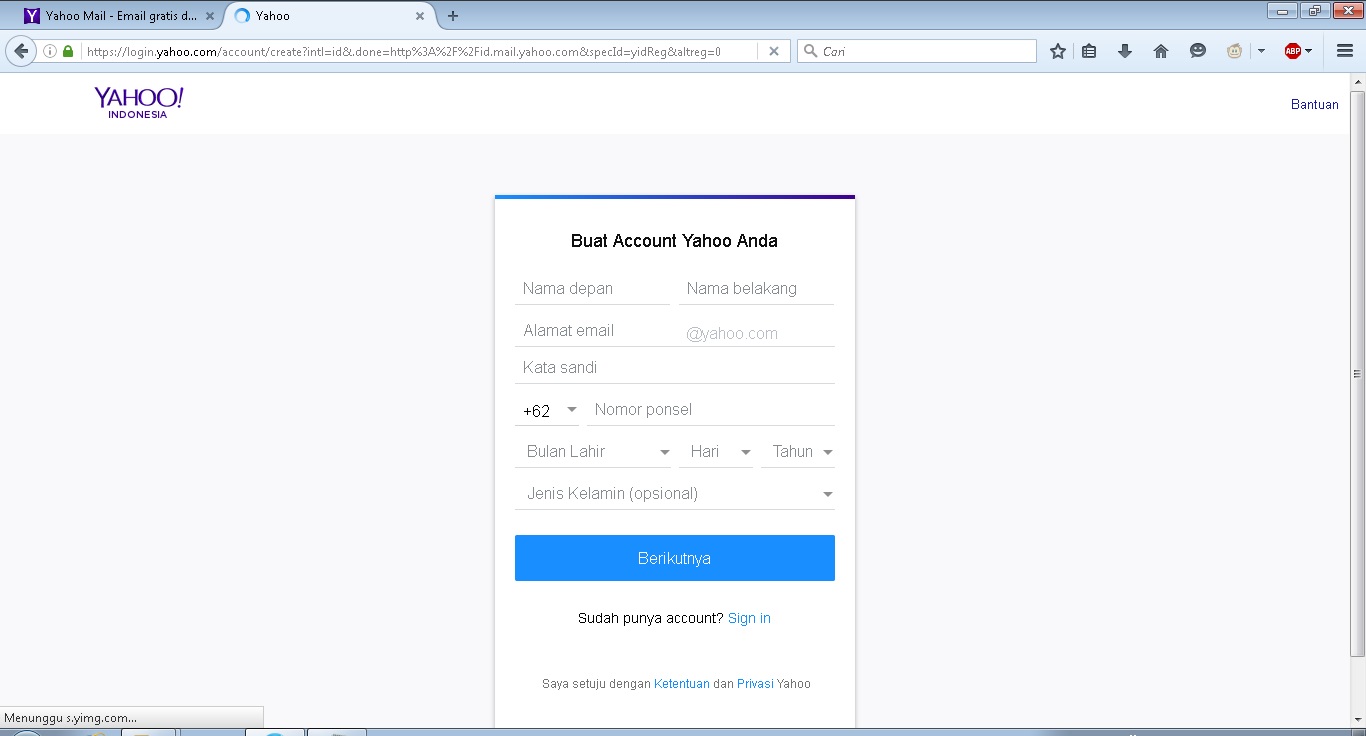
kemudian klik buka Setelah anda klik buka Anda akan menemui seperti ini:
Tempat mengisi data-data diri sobat. Isilah semua kolom yang wajib diisi.
Setelah sobat isi semua kolom yang terseia klik berikutnya Baca juga Cara-Mudah-Membuat-Email-Gmail-Baru Di halaman ini anda dapat memilih bagaimana kode verifikasi pembuatan akun yahoonya diterima.
silahkan pilih verifikasi pesan aja. Setelah anda klik verifikasi pesan,
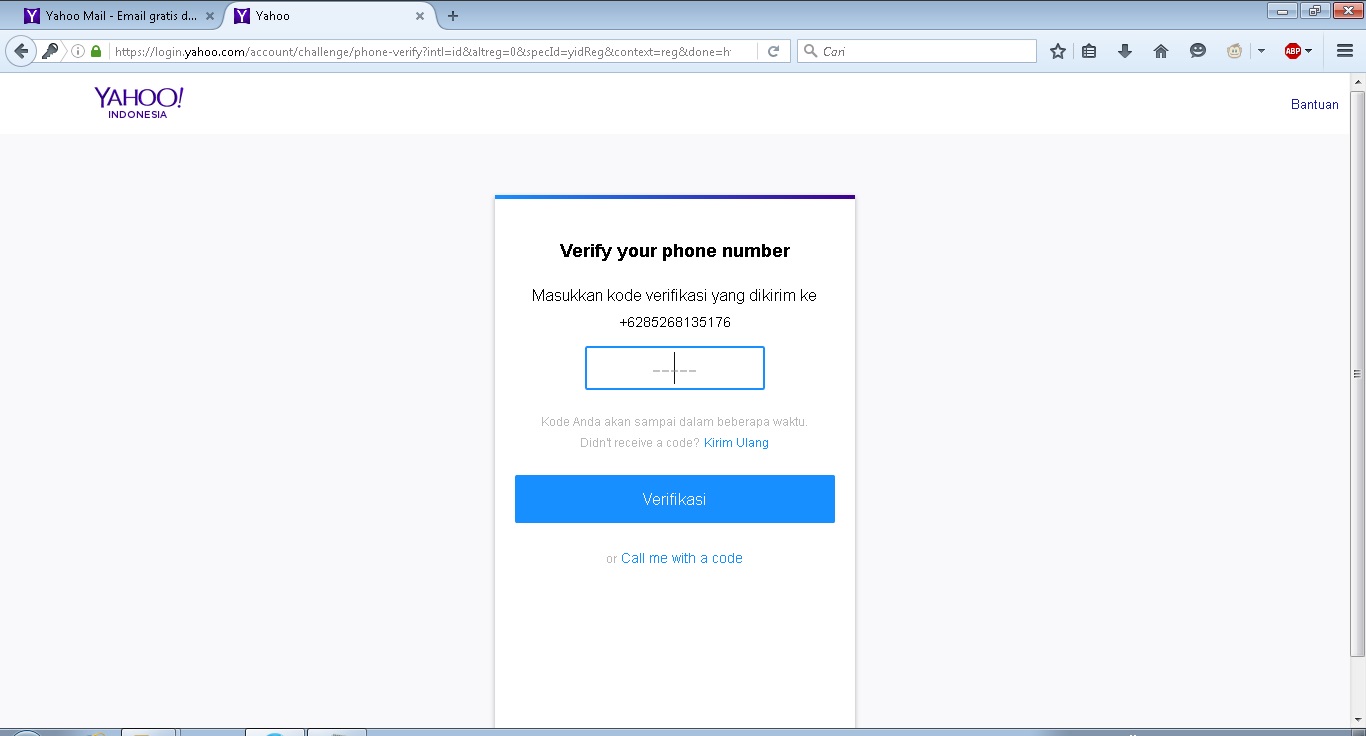
tunggu sebentar kode itu akan dikirim lansung ke hp sobat. setelah dapat kode itu segera masukkan pada kolom yang tersedia seperti:
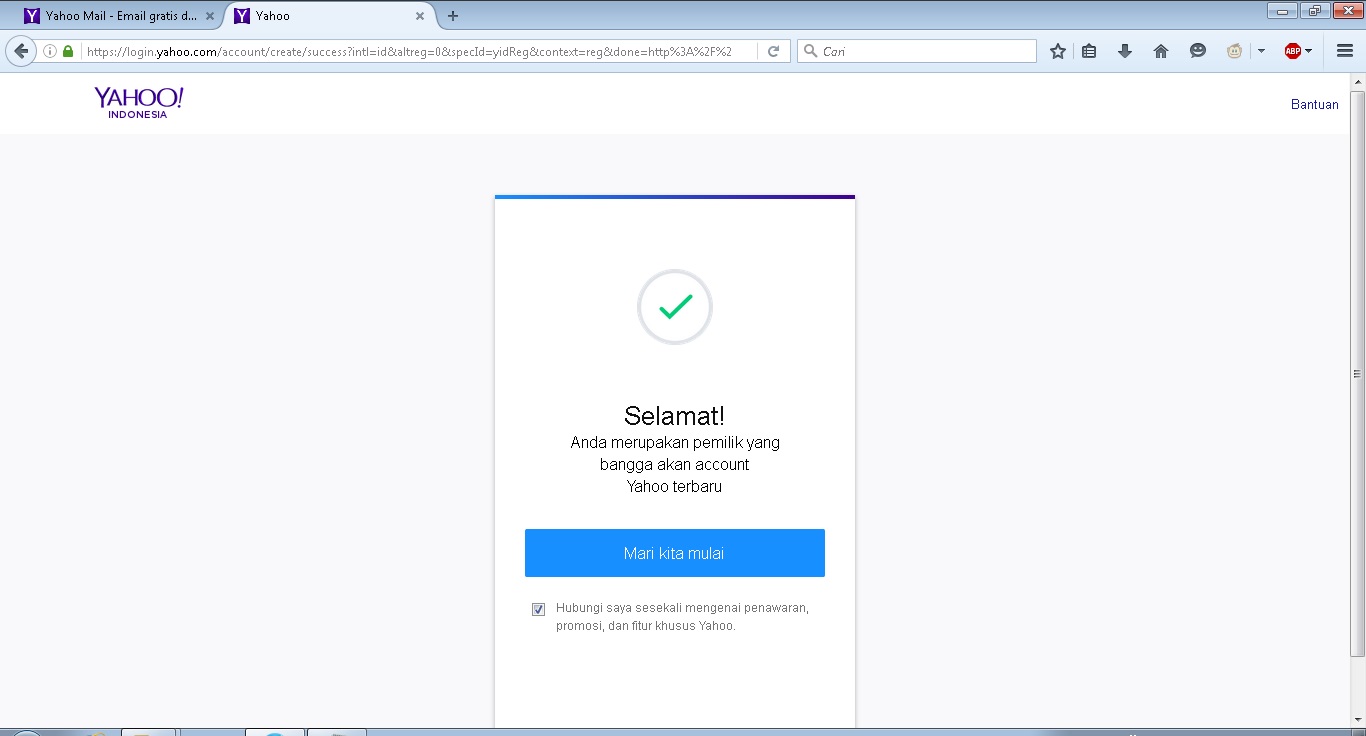
Terus klik Setelah Anda klik maka anda lansung dapat sambutan seperti ini dari yahoo:
setelah sahabat menemui seperti gambar itu lansung klik Disini kembali anda dapat ucapan Selamat datang di Yahoo Mail
Sedikit lagi pembuatan akun yahoo sahabat selesai untuk itu segera klik Muat Mail Dasar Setelah sahabat klik Muat Mail Dasar selesailah pembuatan akun email yahoo sobat. Silahkan gunakan email yahoonya sebaik munkin.
Dengan begitu selesaila pula tutorial sederhana ini. Akhir kata selamat berkirim email
Akhir kata lebih dan kurang kami mohon maaf.
شكرا
'afwan
Read more

Minggu, 17 April 2016

Cara-Mudah-Membuat-Email-Gmail-Baru

 Cara mudah membuat email Hello sahabat pengunjung semuanya, Pada kesempatan ini Bang joni mau mempostkan sebuah artikel sederhana. Ya mungkin untuk teman-teman yang sudah Masta artikel ini tidak lagi berguna. Namun teruntuk sahabat yang belum tahu atau belum pernah mencoba membuat email tentu artikel ini bermanfaat.
Apakah yang akan Bang joni sampaikan dalam artikel itu?
Ya sesuai dengan judul di atas: cara mudah membuat email pada gmail.
Kenapa kok hanya pada gmail aja bang?
Ya kenapa ya.....
Hahahaha!! Memang email bisa dibuat pada banyak tempat tapi untuk saat ini yang paling banyak digunakan orang gmail.
Bisa kita buktikan kok. Berapa banyak pengguna Android? didunia ini? semuanya hampir dapat kita pastikan punya alamat email dari gmail. Tambah lagi pengguna email gmail yang bukan user Android.
Kalau User Android ada seratus lima puluh juta tambah yang user email dari yang bukan pengguna android segitulah hasilnya pengguna gmail.
Coba aja sahabat perhatikan di internet hasil pencarian kata kunci yang sahabat ketikkan pada search Engine kan banyak juga yang diarahkan ke blogspot. Nah itu berarti pengguna gmail juga. Karena syarat membuat blog diblogspot itu adalah punya email di gmail.
itu email gratis ya bang?
Benar, kalau sahabat membuat email di gmail gratis juga sama dengan email di: Yahoo dan Hotmail
Baiklah sekarang kita lanjutkan ke tutorial membuat email gmail dengan mudah.

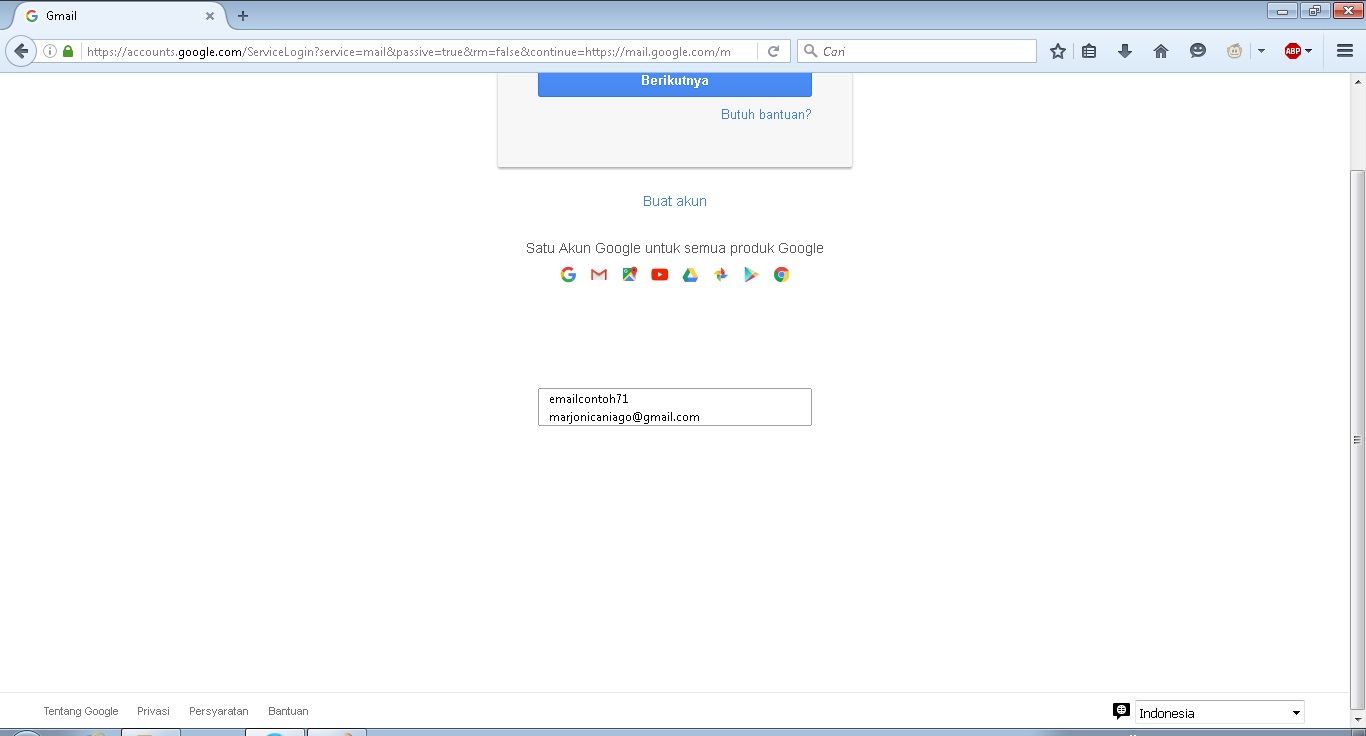
Sahabat klik: Gmail Setelah sahabat klik Gmail maka akan ketemu seperti ini:

Isi semua yang wajib diisi. Seperti:
Nama: depan dan belakang.
password (sandi) dan Konfirmasi password. Untuk password kami sarankan buatlah sekuat mungkin. Kominasikan tanda baca, angka dan huruf besar/kecil.
Tanggal lahir
Untuk Tanggal lahir sobat ketikkan terlebih dulu tahunnya. Kemudian tekan tab dan pilih bulan terakhir ketikkan tanggal lahir sobat.
Setelah sobat selesai mengetikkan tanggal silahkan tekan lagi tab dan pilih gender sobat.
Setelah dipilih gender tekan enter untuk mengexkusi pilihan sobat tersebut.
Nah sekarang sobat tekan lagi tab untuk memilih negara. Setelah dapat negara sobat yaitu Indonesia tekan enter. Setelah sobat tekan enter maka sobat lansung ketikkan nomor ponselnya, silahkan isikan mulai dari angka 8.
Kenapa mulai dari angka 8 Bang?
Ya 0 sudah digantikan oleh +62. +62 itu kode negara kita.
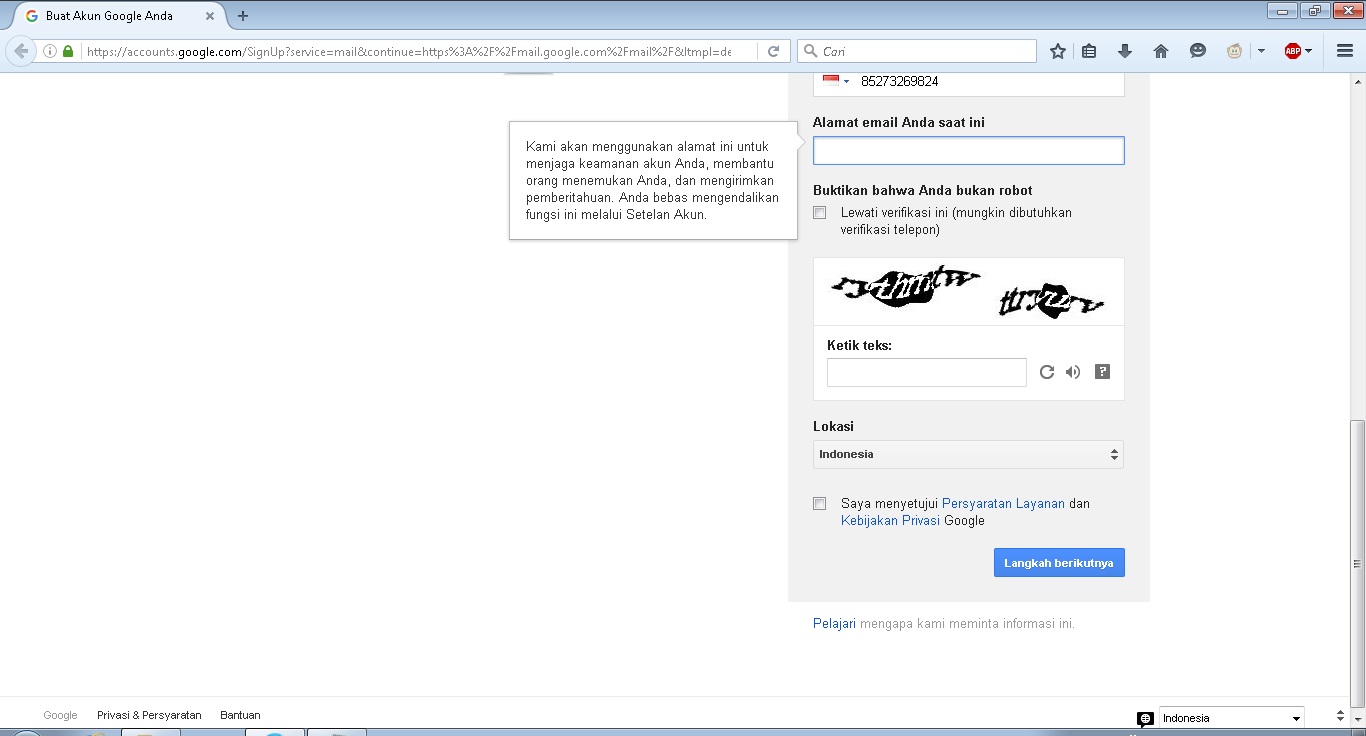
Geser ke bawah dapat kolom untuk mengisi alamat email Anda saat ini.Ini maksudnya adalah alamat email sobat yang sudah ada. Jadi ini tidak wajib.
Kemudian centangi seperti ini:
Bagi teman-teman tunanetra akan mendengar pembaca layar menyebutkan seperti di bawah ini: Lewati verifikasi ini mungkin dibutuhkan verifikasi telepon
dan centangi juga yang seperti ini:
Untuk teman-teman netra akan terdengar pembaca layar membacakan seperti ini: Saya menyetujui Persyaratan Layanan dan Kebijakan Privasi Google
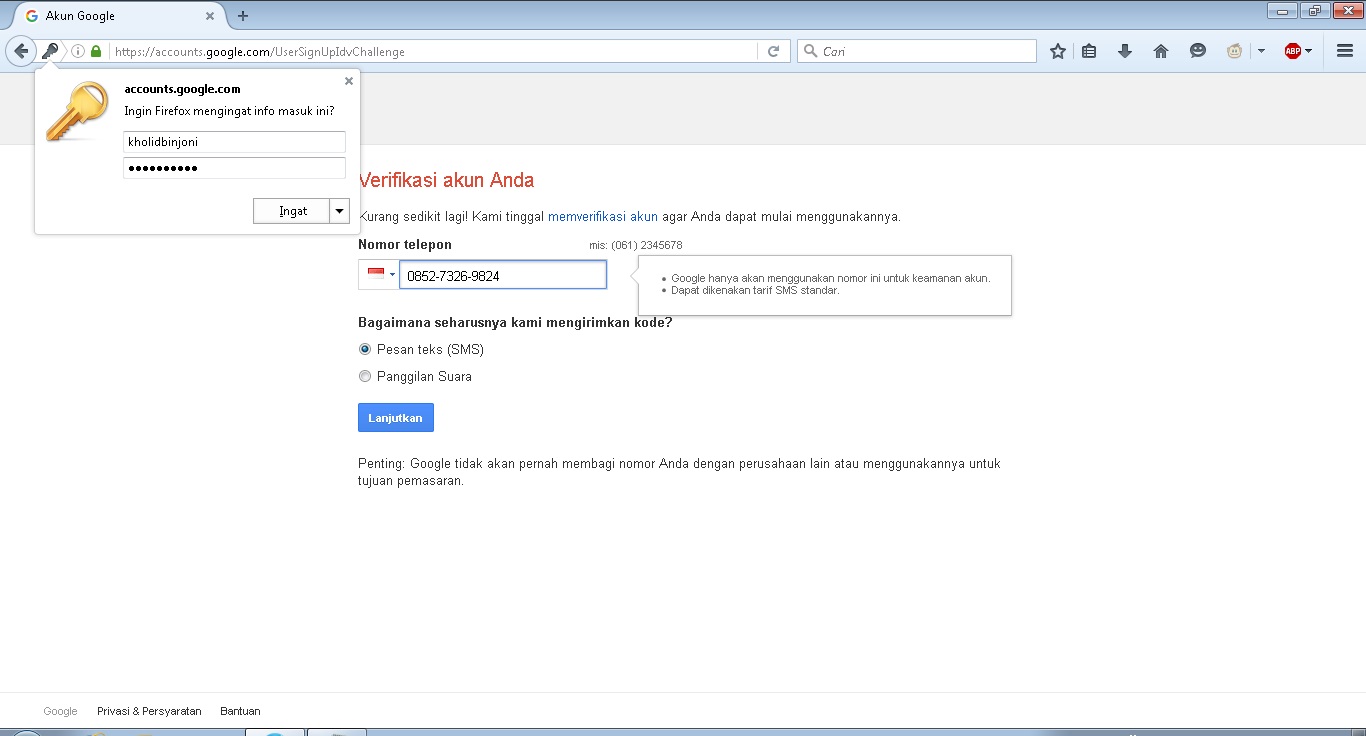
Nah setelah sahabat mencentangi dua tombol di atas sekarang silahkan Klik Setelah sobat mengklik Langkah berikutnya Anda akan menemui seperti ini:
silahkan Anda centangi Pesan teks (SMS). setelah Pesan teks (SMS) dicentangi seperti ini jadinya:
klik Sekarang coba lihat hp Anda apakah sudah masuk kode verifikasi dari google. Kode verifikasi yang biasa diterima adalah enam angka.
Kalau sudah sobat terima silahkan sobat masukkan semua angka tersebut pada kolom seperti digambar ini:
Setelah sobat masukkan kode itu klik Nah sekarang sobat sampai kehalaman seperti ini:

Selamat datang!
Alamat email baru Anda adalah namaanda@gmail.com
sekarang klik Nah setelah Anda klik lanjutkan ke Gmail silahkan klik lanjutkan hingga sampai kehalaman Kotak Masuk.
Anda akan lansung dapat 3 email dari gmail.
Pada bawah halaman ini sobat menemukan seperti ini:

Selamat email sobat sudah bisa digunakan, Untuk berikutnya silahkan sobat isi data profile dan foto. Kalau sobat belum isi tidak mengapa email tetap bisa digunakan. Demikian cara mudah membuat email untuk tutorial audio menyusul.
Read more