Tampilkan postingan dengan label Tips Blogger. Tampilkan semua postingan

Rabu, 27 April 2016

Cara-Memasang-Pesan-Di-Atas-Kolom-Komentar-Blogger

بِسْــــــــــــــــــمِ اﷲِالرَّحْمَنِ اارَّحِيم
السَّلاَمُ عَلَيْكُمْ وَرَحْمَةُ اللهِوَبَرَكَاتُهُ
Hello sobat pengunjung semua. Pada kesempatan ini bang Joni akan mempostkan cara menambahkan atau memasang pesan di atas kolom komentar di blog.
Sobat mungkin sering juga menemui tulisan di atas kolom komentar pada blog-blog teman-teman blogger lain. Ya seperti yang ada pada kolom komentar diblog ini, bisa sobat lihat pada komentar blogger.  Cara-Memasang-Pesan-Di-Atas-Kolom-Komentar-Blogger
Memang kalau sobat tidak mengklik komentar blogger, pesan itu tidak terlihat. Karena yang Bang joni tampilkan komentar diblog ini fia Disqus.
Pesan ini berfungsi sebagai himbauan atau info tatatertib berkomentar pada blog kita. Kan komentar itu bisa juga sebuah spam dituliskan oleh para komentator.
Oleh karena itu maka kita sampaikan kepada calon para komentator tersebut sebuah peraturan yang harus mereka patuhi.
Ok, sekarang mari simak tutorial membuat pesan komentar di atas kolom komentar. berikut ini langkah-langkahnya:

Cara Mudah Menampilkan Pesan Di atas Kolom Komentar Blogger

Untuk memasang pesan ini sebenarnya tidak susah, Tapi entah mengapa masih banyak juga para blogger tidak memasang pesan seperti ini. Kalau kita perhatikan dan amat-amati memang pesan seperti ini sangat dibutuhkan.
Kenapa bang Joni katakan sangat dibutuhkan? Ya.... Biar Diskusi atau komentar yang disampaikan oleh para pengunjung tidak kemana-mana.
Kan tidak enak kita lihat, lain pembahasan lain pula komentar yang muncul. Entah mengapa banyak juga saya temui komentar seperti itu kejadiannya.
Untuk itu perlu kita ingatkan kepada para pengunjung blog kita agar sesuai komentarnya dengan pembahasan artikel yang ada.
Baiklah, sekarang silahkan sobat pasang pesan tatatertib berkomentar itu pada blognya dengan cara sebagai berikut:
  1. Buka blogger.com
  2. Klik Opsi lainnya
  3. Setelah sobat klik Opsi lainnya, ketemu beberapa pilihan, klik Setelan
  4. Setelah Halaman Setelan tampil Klik lagi Setelan.
    Untuk sobat blogger tunanetra pada langkah ini aktifkan terlebih dulu OCR. Karena secara difol pembaca layar JAWS tidak bisa membacakan menu setelan ini. Tapi alhamdulilah dengan kita aktifkan OCR menu tersebut bisa kita akses.
    Cara mengaktifkan OCR: tekan tombol Insert+space kemudian tekan huruf O terakhir tekan huruf W. Setelah sobat menekan tombol itu maka sobat akan mendengar kata-kata starting dan finish,
    nah kalau sudah mendengar kata start dan terdengar pula JAWS mengatakan finish, silahkan gerakkan panah bawah sampai dapat setelan.
    Kemudian tepatkan kursornya dengan cara tekan ctrl+panah kanan, terus klik dengan menekan tombol space.
  5. Setelah sobat menekan tombol space, tekan panah atas satu kali kemudian tekan tab
    sampai terdengar pembaca layar mengatakan: pos dan komentar. Tekan enter.
  6. Di sini sobat cari kolom text untuk membuat pesan tersebut. Kolom text itu tepat berada di bawah tulisan: Pesan Formulir Komentar
    Silahkan tuliskan pesan-pesan sobat. Setelah selesai menuliskan pesannya, atur juga Tampilkan Tautan Balik disembunyikan, verifikasi kata buat tampilkan,
    isi alamat email permintaan moderasi komentar, Moderasi Komentar centangi selalu, Siapa yang dapat mengomentari centangi yang sobat sukai, kalau saya semua orang termasuk pengguna tanpa nama, untuk Lokasi Komentar buat tersemat.
    Tampilkan gambar dengan Lightbox biarkan apa adanya, Templat Entri biarkan juga,
    untuk pos silahkan sobat tuliskan berapa maunya pos tampil dihalaman depan blog anda dan silahkan pilih juga tampilannya: bisa anda pilih posting atau hari.
  7. Terakhir klik tombol Simpan setelan button.
Teruntuk buat sobat yang senang mendengar tutorial audio silahkan
Baca juga: Tutorial-Mendaftarkan-Blog-Ke-Google-Webmaster Demikianlah tutorial sederhana kali ini. Semoga bermanfaat.
Read more

Selasa, 26 April 2016

Tutorial-Mengedit-template-blogger-Secara-Offline

بِسْــــــــــــــــــمِ اﷲِالرَّحْمَنِ اارَّحِيم
السَّلاَمُ عَلَيْكُمْ وَرَحْمَةُ اللهِوَبَرَكَاتُهُ
Hello sobat pengunjung blog bang Joni. Pada kesempatan ini kita akan bahas bagaimana cara blogger tunanetra mengedit template.
Seperti sobat ketahui bahwa kalau seseorang itu sudah tunanetra tentu tidak bisa lagi mengenal sesuatu dengan menggunakan mata.
Oleh karena itu banyak orang tidak percaya ada blogger tunanetra. Ya itu karena mereka belum melihat lansung bagaimana tunanetra menggunakan komputer.
Kalau orang yang sudah melihat tunanetra begitu lancarnya mengoperasikan komputer tentu dia akan percaya 100%.
Semangkin lihainya tunanetra menggunakan komputer mereka tidak lagi butuh layar monitor. Nah bagaimana lihai kan? Wahahahaha,
Saya yakin 1000% sobat yang sudah master dalam dunia komputer tidak akan sanggup ngenet dengan komputer tanpa layar monitor.
Sementara kalau seorang tunanetra tidak master mereka sanggup melakukan hal tersebut. Hehehe-hehehe, sobat tidak percaya?
Mau bukti? ayo datang ke rumah saya di Bengkulu. Kalau tidak silahkan download dan install JAWS (Job Access With Speech)
Job Access With Speech ini bisa sobat download di: www.freedomscientific.com/. Perhatian aplikasi ini berbayar. Tapi sobat tetap dapat mencoba aplikasi JAWS ini. Kalau hanya untuk sekedar mencobanya silahkan install yang versi demo saja.
Dengan bantuan aplikasi JAWS inilah tunanetra bisa mengakses komputer dan bisa menjadi seorang blogger. Memang ada aplikasi yang lain sih, Seperti NVDA dan masih banyak aplikasi yang serupa dengan JAWS. Tetapi aplikasi yang lain itu tidak sebaik JAWS membacakan text kepada kita-kita tunanetra ini.
Bagaimana cara kerja aplikasi ini bang?
Apa bila aplikasi JAWS ini sudah terinstall dikomputer kami maka text yang tampil pada layar komputer akan dibacakannya. Sehingga kami merasa sudah punya asisten peribadi untuk membacakan layar monitor komputer kami.
Jadi komputer yang sudah diinstall JAWS akan ngoceh terus menerus. Kalau komputer saya sedang dipakai anak maka speaker lansung hilang volumenya. Ya karena orang melihat merasa terganggu dengan bunyi suara JAWS tersebut.
Pertanyaan: apakah aplikasi ini sudah bisa membacakan text diinternet dalam bentuk apa saja bang?
Saya katakan kepada sobat, inilah kekurangan aplikasi ini, dibandingkan dengan orang lansung yang membacakan layar komputer kami. Masih tetap ada juga text yang tidak terbaca olehnya. Seperti mengedit template lansung diblog itu belum terbaca oleh JAWS ini.
Oleh karena itu saya informasikan kepada teman-teman blogger tunanetra, Kalau anda mau mengedit template silahkan download terlebih dulu template tersebut. Atau kalau anda mau menggunakan sebuah template dari penyedia template pihak ketiga, maka sebelum anda unggah itu template editlah terlebih dulu.
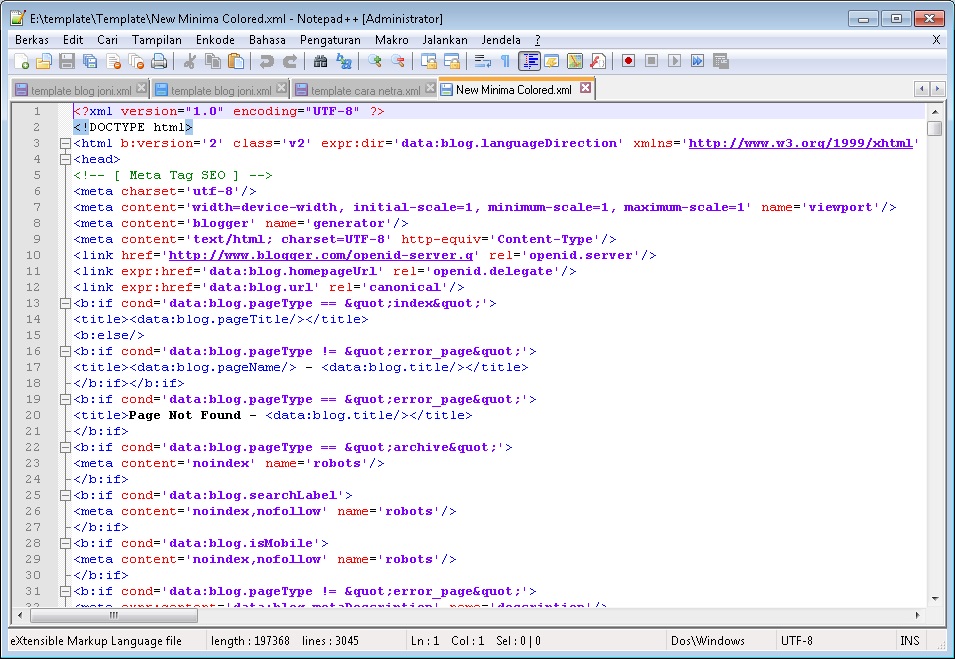
Untuk mengedit template sobat bisa menggunakan aplikasi Notepad++. Dengan Notepad++ ini sobat dapat mengakses apa saja dalam template blogger.
Tenang sobat aplikasi ini geratis 100%. Jadi anda tidak perlu khawatir memakai Notepad++ ini. Hebatnya aplikasi ini sudahlah geratis, sangat akses pula dengan pembaca layar JAWS.
Untuk saat ini Notepad++ sudah mencapai versi v6.9.1. Release Date: 2016-03-28

Cara Mengedit Template Blogger Dengan notepad-plus-plus

Info kepada seluruh sobat blogger tunanetra, kalau anda mau mengedit template blogger, untuk saat ini saya rasakan sendiri kita hanya bisa melakukannya secara offline saja.
Oleh karena itu maka di sini akan saya sampaikan kepada sobat bagaimana caranya mengedit template blogger secara offline.
Mengedit template secara offline yang saya maksudkan itu adalah: sobat tidak perlu tersambung keinternet dalam melakukan hal tersebut.
Ok, sekarang silahkan simak baik-baik langkah-demi-langkah berikut ini untuk mengedit template tersebut:
  1. Carilah template yang anda sukai.
    Template gratis banyak juga yang bagus-bagus, baik template buatan luar negeri dan begitu juga dengan template buatan anak negeri sendiri. Silahkan anda sesuaikan dengan keinginannya dan kemampuannya dalam menguasaai tutorial.
    Kalau sobat ingin template buatan anak bangsa sendiri anda bisa dapatkan template buatan: mas Sugeng dengan alamat http://sugeng.id/ dan template buatan mbak Arlina Fitriyani dengan alamat www.arlinadzgn.com/
    Silahkan lihat dulu demo template yang sudah anda temui.
  2. Setelah anda lihat demo template itu, dan anda rasa cocok dengan seleranya silahkan download. Setelah terdownload simpanlah dengan baik.
  3. Download aplikasi notepad plus-plus. Untuk mendownload notepad plus-plus sobat bisa lansung download di web asalnya di:
    https://notepad-plus-plus.org/download/v6.9.1.html
    Atau lansung klik ini: Notepad-plus-plus-v6.9.1.
  4. Setelah notepad selesai anda download silahkan install kekomputernya.
    Menginstall notepad ini sama saja dengan menginstall aplikasi yang lain. Tapi jangan sampai lupa mencentangi As default html viewe.
  5. Kalau notepad sudah terinstall pada komputer anda, Sekarang anda sudah bisa mengedit template blogger yang sudah anda download tadi.
    Pastikan extension file template yang tadi anda download .xml. Bukala folder tempat anda menyimpan template itu.
    Sorot atau tepatkan kursor ke template yang mau diedit. Kemudian tekan tombol aplikasi atau klik kanan. Terus klik edit with notepad++.
     Edit Template
  6. Kalau anda sudah klik edit with notepad++, Di sinilah sobat lihat dan cari kode-demi-kode yang ada pada sebuah template. Silahkan anda cari kode yang mau diedit.
    Caranya lihat tutorial template yang akan sobat edit, perhatikan bagian-bagian yang perlu anda edit.
    Setelah sobat tahu apa saja yang akan diedit, kopylah kode yang terdapat pada tutorial tersebut. Terus kembali pada template, Tekan ctrl+F, pastekan kode yang telah anda kopy tadi dan tekan enter.
    Kalau anda tidak salah kopy maka akan anda temui lansung apa yang dicari. Silahkan hapus kode yang harus dihapus dan masukkan kode atau url yang harus sobat masukkan. Setelah semua selesai sobat edit tekanlah ctrl+S. Selesai mengedit template.

Cara mengunggah template keblog

Setelah sobat selesai mengedit sebuah template secara offline, maka anda harus mengunggahnya keblog untuk melihat hasil dari editan tersebut. Untuk mengunggah file template silahkan klik:
blogger > Opsi lainnya > template > Cadangkan / Pulihkan > telusuri
Kemudian untuk masuk ke drive komputer tempat menyimpan template tadi tekan tombol shift+tab 2 atau 3 kali. Kemudian telusurilah dengan panah atas/bawah dan kanan/kiri sampai dapat drive tersebut. Setelah dapat tekan tab satu kali dan cari template itu.
Setelah ketemu tekan enter pada nama template yang berextension .xml tadi. Kemudian tekan lagi tab satu kali, terakhir tepatkan dengan panah atas/bawah ketombol unggah button dan tekan enter.
Sekarang tunggu hingga template benar-benar terunggah. Kalau tidak ada kesalahan dalam mengedit tadi maka template akan terpasang dengan baik pada blog sobat. Tapi kalau ada kesalahan akan ada peringatan kesalahan tersebut tampil pada layar komputernya.
Setelah berhasil template diunggah silahkan buka blog sobat untuk melihat hasilnya. Baca juga. Cara-Mudah-Membuat-Email-Gmail-Baru Demikianlah tutorial mengedit template blogger offline. Semoga bermanfaat, Lebih dan kurang harap maklum karena hari sudah terlalu malam. Akhir kata terimakasih.
Read more

Senin, 25 April 2016

Cara-Mudah-Membuat-Form-Contact-blogger

بِسْمِ اللّهِ الرَّحْمَنِ الرَّحِيْمِ
اَهْلاًوَسَهْلاً
السَّلاَمُ عَلَيْكُمْ وَرَحْمَةُ اللهِوَبَرَكَاتُهُ Hello sobat pengunjung semuanya; Bagaimana kabar sobat saat ini? Mudah-mudahan selalu dalam keadaan sehat sejahtera. Aamiin.
Oya pertemuan kita kali ini Bang Joni ingin membahas cara mudah Membuat Form Contact Us Blogger.
Ngomong-ngomong soal Form Contact Us Blog tidak ubahnya seperti kita membahas contact person di dunia nyata sana.
Sebagaimana yang sobat ketahui banyak orang rela merogoh koceknya cukup dalam demi untuk memiliki contact person. Itu mereka lakukan karena biar mereka gampang berkomunikasi dengan sanak/saudara dan kaum/kerabatnya.
Berkomunikasi ini tidak hanya dengan sanak/saudara saja. Pada semua orang kita butuh komunikasi. Kalau dia seorang penjual barang atau jasa tentu para pelanggan dan calon pelanggannya butuh berkomunikasi dengan dia.
Ya mungkin sebelum pelanggan atau calon pelanggan itu datang ketempat penjual membeli barang dia ingin bertanya sesuatu yang menurutnya perlu ditanyakan. Biar was-was dihatinya hilang.
Kalau sudah tidak ada lagi keraguan dan sudah yakin mau membeli barang yang ada di situ tentu dia lansung datang membeli barang tersebut.
Nah kalau sudah seperti itu tentu si penjual tersebut akan menyediakan alat komunikasinya agar pelanggan dan calon pelanggan tersebut tidak kecewa.
Karena bagi seorang usahawan menjaga pelanggan itu agar tidak kecewa suatu hal yang wajib.
Tentu seperti itu juga dengan blog yang kita kelola, Kalau blog kita tidak untuk usaha menghasilkan uang, namun Form Contact ini mesti ada juga. walaupun tidak wajib hukumnya.
Tapi kalau sobat mau menjadikan blognya sebagai salah satu sumber kemasukkan Form Contact ini wajib ada. Apa lagi kalau blog sobat mau didaftarkan menjadi pakner GA (Google ApSense)
Ok, sekarang mari simak tutorial di bawah ini dengan seksama.

Cara Mudah memasang Widget Form Contact

Untuk memasang widget Form Contact di blogger tidak susah. Silahkan sobat blogger ikuti langkah-langkah ini klik:
blogger.com > Opsi lainnya > tata Letak > Tambahkan Gadget > Gadget lainnya > Formulir Kontak
Kalau sobat sudah mengklik Formulir Kontak tampil seperti ini:  Konfigurasikan Widget Formulir Kontak Segera sobat klik simpan. Begitu anda klik simpan maka Selesailah memasang widget contact ke blog.

Cara Mudah membuat Halaman statis contact

Setelah berhasil sobat tadi memasang widget contact keblognya, sekarang anda harus membuat sebuah halaman statis untuk anda jadikan halaman Form Contact blog.
Ok, langkah pertama anda lakukan untuk membuat halaman statis tersebut adalah:
Klik blogger > Opsi lainnya > laman > Laman baru button.
Langkah kedua yang harus sobat kerjakan adalah sebagai berikut:
  1. Pastikan Mode html bukan Compose.
    Untuk sobat blogger tunanetra, Cara menetahui itu mode html adalah perhatikan text di atas kolom tempat menulis artikel.
    Di atas kolom text itu ada tulisan mode html. Kalau tulisan itu ada insyaallah sudah benar anda berada pada mode html.
  2. pada kolom text artikel silahkan sobat tuliskan kata pengantar sebelum sobat kopas kode html di bawah ini.
    Kata pengantarnya terserah anda apa saja boleh anda tuliskan asalkan jelas maksudnya.
    Setelah anda rasa cukup kata pengantarnya, kopylah kode di bawah ini. pastekan tepat di bawah text pengantar tadi.
    <form name="contact-form"><span> Tuliskan nama Anda</span><br />
    <input id="ContactForm1_contact-form-name" nama="name" size="30" type="text" value="" /><br />
    <br />
    <span> Masukkan Alamat Email <span style="color: #f56954; font-size: x-small; font-weight: bold;">Anda</span></span> <br />
    <input id="ContactForm1_contact-form-email" name="email" size="30" type="text" value="" /><br />
    <br />
    <span> Pesan <span style="color: #f56954; font-size: x-small; font-weight: bold;">Anda</span></span><br />
    <textarea cols="25" id="ContactForm1_contact-form-email-message" name="email-message" rows="5"></textarea> <br />
    <input id="ContactForm1_contact-form-submit" type="button" value="Kirim" /> <br />
    <div style="max-width: 222px; text-align: center; width: 100%;"><div id="ContactForm1_contact-form-error-message"></div><div id="ContactForm1_contact-form-success-message"></div></div></form><style scoped="" type="text/css">
    #comments,.post_meta,#blog-pager {display:none;}
    #ContactForm1_contact-form-name, #ContactForm1_contact-form-email{
    height:auto;margin:5px auto;padding:10px;background:#fafafa;color:#444;border:1px solid #ccc;border-radius:3px;box-sizing:border-box;-webkit-box-sizing:border-box;-moz-box-sizing:border-box;transition:all
    0.5s ease-out;}
    #ContactForm1_contact-form-email-message{width:100%;height:175px;margin:5px 0;padding:10px;background:#fafafa;color:#444;border:1px solid #ccc;border-radius:3px;transition:all
    0.5s ease-out;}
    #ContactForm1_contact-form-name:focus, #ContactForm1_contact-form-email:focus, #ContactForm1_contact-form-email-message:focus{outline:none;background:#fff;color:#444;border-color:rgba(81,203,238,1);box-shadow:0
    0 5px rgba(81,203,238,0.7);}
    #ContactForm1_contact-form-submit{float:left;background:#cf4d35;color:#fff;margin:10px auto;vertical-align:middle;cursor:pointer;padding:10px 18px!Anda;font-weight:700;font-size:14px;text-align:center;text-transform:uppercase;letter-spacing:.5px;border-radius:4px;border:0;transition:all
    .8s ease}
    #ContactForm1_contact-form-submit:hover {background:#e45a40;color:#fff;}
    #ContactForm1_contact-form-error-message, #ContactForm1_contact-form-success-message{width:100%;margin-top:35px;}
    .contact-form-error-message-with-border {background:#f6f6f6;border:none;box-shadow:none;color:#444;padding:5px 0;}
    .contact-form-success-message {background:#4fc3f7;border:none;box-shadow:none;color:#fff;}
    img.contact-form-cross {line-height:40px;margin-left:5px;}
    .post-body input {width:initial;}
    @media only screen and (max-width:640px){
    #ContactForm1_contact-form-name, #ContactForm1_contact-form-email,#ContactForm1_contact-form-submit{width:100%;}}
    </style>
  3. Klik link Deskripsi Penelusuran
    pada kolom text yang ada silahkan sobat tuliskan Deskripsi Penelusuran halaman contact blognya.
    Setelah sobat selesai menuliskan Deskripsi Penelusuran tersebut klik selesai button.
  4. Klik link pilihan
    Pada pilihan Komentar pembaca sobat centang Jangan bolehkan, sembunyikan yang ada, terus lansung klik simpan button.
  5. Terakhir sobat isi kolom judul yang ada dibagian atas halaman ini.
    untuk judul isilah dengan tulisan contact atau kontak kami. Terus klik Publikasikan button.

Selesailah pembuatan halaman statis contact blogger.

Cara menampilkan halaman statis contact blog

Setelah sobat berhasil menjalankan langkah demi langkah di atas, sekarang tentu sobat ingin menampilkan link halaman tersebut pada beranda blog.
Ok, silahkan pilih seperti apa yang sobat inginkan menampilkan link halaman itu keblog anda.
Berikut ini pilihan yang dapat sobat pilih:
  1. Menampilkan laman dengan widget
    Untuk menampilkan halaman statis contact blog dengan widget sobat harus memasang widget laman. Cara memasang widget laman silahkan klik:
    blogger.com > Tata Letak > Tambahkan Gadget > laman
    Nah di sini silahkan sobat centangi contact terus klik simpan button. Selesai. Selamat Halaman contact blog anda sudah bisa dikunjungi.
  2. Menampilkan link halaman contact di menu navigasi
    untuk menampilkan link pada menu navigasi atau Navigation sobat harus sisipkan url link contact itu ketemplate blognya.
    Silahkan sobat edit template blognya dengan cara klik:
    blogger.com > Opsi lainnya >template > Cadangkan / Pulihkan > Unduh template lengkap
    mari kita download dulu templatenya sebelum kita edit. Gunanya, Kalau nanti terjadi hal yang tidak diinginkan kita bisa unggah lagi template yang sudah didownload tadi.
    Kalau template sudah terdownload silahkan klik tutup dialog.
    Sekarang klik Edit HTML. Kemudian sobat cari kode html seperti ini:
    <li><a href='#' itemprop='url'><span itemprop='name'>Contact</span></a></li>
    tanda pagar yang diapit oleh tanda apostrof seperti ini: '#' ganti dengan url contact yang sudah sobat buat tadi, untuk kode seperti ini: >Contact< silahkan sesuaikan dengan nama yang anda inginkan.
    Kalau dirasa sudah cocok silahkan save template. Peringatan; agar mudah mencari kode pada template gunakanlah ctrl + F
Untuk sobat blogger tunanetra mengedit template tidak bisa secara online. Karena pembaca layar komputer kita belum sanggup membacakannya. Oleh karena itu silahkan edit templatenya secara offline aja.
Untuk mengedit template secara offline gunakan Notepad++.
Catatan. Kode seperti ini
<li><a href='#' itemprop='url'><span itemprop='name'>Contact</span></a></li>
bisa anda temui apa bila template yang anda gunakan sudah template dari pihak ketiga. Saya anggap sobat sudah menggunakan template pihak ketiga pada blognya.

Cara Menyembunyikan Widget Formulir Kontak

Untuk menyembunyikan widget formulir kontak gampang saja. Silahkan sobat tambahkan kode di bawah ini tepat di atas kode ini atau sebelumnya ]]></b:skin>
pada template blog sobat
.widget.ContactForm {
display: none;
}
simpan templatenya.
Baca juga Cara-Mudah-Mengatasi-Duplikat-Konten-Blogger
Demikianlah cara mudah membuat Form contact blogger. Mudah-mudahan bermanfaat.
Kalau ada yang mau sobat diskusikan silahkan tuliskan pada kolom komentar di bawah.
Read more

Selasa, 19 April 2016

Cara-Mudah-Mengetahui-Harga-Website-Dan-Blog

بِسْمِ اللّهِ الرَّحْمَنِ الرَّحِيْمِ
Bismillahirrahmanirrahim, Apa kabar sobat pengunjung blog bang Joni saat ini?
Bang Joni harap masih dalam keadaan sehat sejahterah saja. amiin.
Oya pada kesempatan ini Bang Joni mempostkan artikel cara mengetahui perkiraan harga sebuah website atau blog.
Jadi Kalau sobat sudah punya sebuah website/blog atau lebih dari satu buah, sobat bisa praktekkan tutorial ini.
Tapi kalau sobat belum punya satupun website/blog Anda bisa juga lihat pekiraan harga blog orang lain.
Yang benar aja bang?
iya.... Ini benar pekiraan aja. Kalau harga sebenarnya tentu mungkin tidak akan sama persis, tapi ini sudah mengarah ke sana.
Mantap juga ya jadi seorang blogger!! Blog bisa dijual.
cara check harga web itu sangat muda. Silahkan sobat ikuti langkah-langkah berikut ini:
  1. Kunjungi alamat ini:
    http://www.checkwebsiteprice.com/
  2. Setelah sobat kunjungi alamat tersebut dan sudah terbuka halamannya silahkan sobat tuliskan url website atau blog anda.
    Ingat biarkan benar-benar sudah terbuka halaman situs tools untuk mengecheck harga web tersebut. Untuk pasnya
  3. Setelah sobat tuliskan url blognya pada kolom seperti contoh itu, Tiba saatnya sobat memasukkan kode Captcha yang tersedia.
    Teruntuk teman-teman pengguna pembaca layar silahkan gunakan webvisum untuk memecahkan kode Captcha tersebut.
    terus klik: check
Nah sekarang silahkan tunggu tools lagi bekerja. Setelah selesai silahkan lihat hasilnya!!
Untuk contoh hasil dari pekiraan tools di atas silahkan
Segitulah cara mudah mengetahui pekiraan harga web dan blog kali ini.
Baca juga: Cara-Mudah-Mengetahui-duplikat-konten
Lebih dan kurang saya mohon maaf
Mudah-mudahan ada manfaatnya untuk sahabat semuanya.
Akhir kata kalau ada yang perlu ditanyakan silahkan tuliskan pada kolom komentar.
Read more